
Не всегда в медленном интернете нужно винить провайдера. Часто причина кроется в настройках вашего роутера, а точнее в одной "умной" функции, которая должна помогать, но на деле тормозит всю сеть.
Главный враг скорости — это функция объединения сетей, которая на разных роутерах называется Smart Connect, Band Steering или "Единая сеть". Она автоматически распределяет ваши устройства между двумя диапазонами Wi-Fi: медленным, но дальнобойным (2,4 ГГц) и быстрым, но менее "пробивным" (5 ГГц). Часто смартфоны, телевизоры и ноутбуки "застревают" на старом диапазоне 2,4 ГГц, из-за чего даже мощный тариф работает как самый дешёвый.
Как исправить это и поднять скорость в несколько раз:
- Зайдите в настройки роутера. Откройте браузер и введите в адресной строке 192.168.0.1 или 192.168.1.1. Стандартные логин и пароль — admin.
- Найдите и отключите "умное" объединение. В разделе "Беспроводная сеть" или "Wi-Fi" найдите опцию Smart Connect (или аналогичную) и снимите с неё галочку.
- Создайте две отдельные сети. После отключения вы увидите настройки для двух диапазонов. Задайте им разные имена, чтобы их можно было различать. Например: Дом_2.4G и Дом_5G.
- Подключите устройства вручную. Теперь подключите ваш смартфон, ноутбук, Smart TV и игровую приставку к сети с именем, заканчивающимся на ..._5G. Это обеспечит им максимальную скорость. К сети ..._2.4G подключите только простые устройства: умные лампочки, колонки, датчики.
- Настройте дополнительные параметры (опционально, но эффективно).
- Для диапазона 5 ГГц установите ширину канала 80 МГц — это расширит "дорогу" для данных.
- Для диапазона 2.4 ГГц включите автоматический выбор канала, чтобы роутер сам находил самый свободный путь среди соседских сетей.
- Найдите и включите опцию WMM (Wi-Fi Multimedia). Она обеспечит приоритет видео-звонкам и играм, делая их плавными.
- Сохраните настройки и перезагрузите роутер. Без перезагрузки изменения не вступят в силу.
Что делать, если скорость все равно невысокая
Если после настройки результат не впечатляет, проверьте следующее:
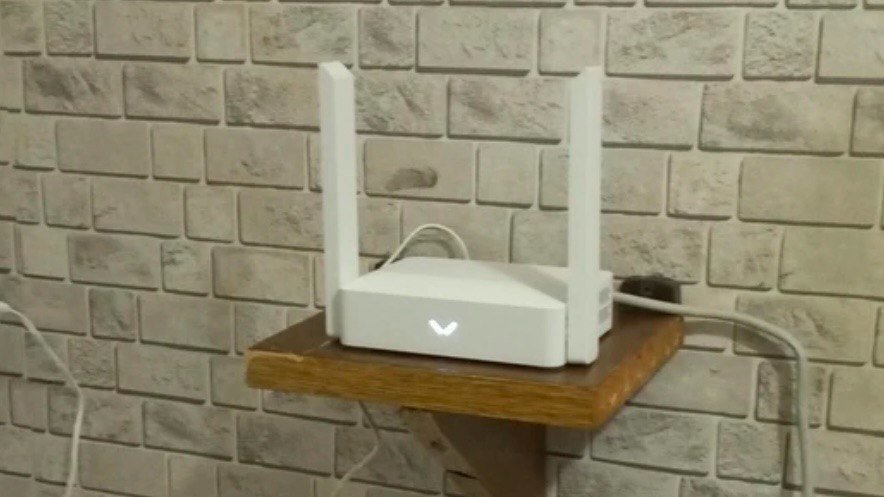
- Расположение роутера. Поставьте его на открытое место в центре квартиры, подальше от толстых стен, микроволновки и крупной металлической техники.
- Обновление прошивки. Зайдите на сайт производителя и найдите последнюю версию ПО для вашей модели роутера — обновления часто повышают стабильность и скорость.
- Подумайте о смене оборудования. Если вашему роутеру больше 5 лет, он может просто не справляться с современными скоростями. Современные модели стандарта Wi-Fi 6 справляются с множеством одновременных подключений гораздо эффективнее.
Автор: Венера Шайдулина